

Приложения Google стали незаменимыми цифровыми инструментами для миллионов пользователей по всему миру. От Android, Gmail, YouTube и Chrome до сервисов хранения данных и повышения производительности, таких как Google Drive и Play Store, интеграция и универсальность этих сервисов означают, что освоение полезных советов и приемов является ключом к тому, чтобы извлечь больше пользы из повседневной жизни и оптимизировать свой цифровой опыт.
В этой подробной статье мы представим вам расширенный и обновленный набор из более чем 20 советов и приемов для Android, Gmail, YouTube, Chrome и других приложений , которые должен знать каждый пользователь. Откройте для себя скрытые функции, возможности настройки, сочетания клавиш и расширенные инструменты, чтобы стать еще эффективнее. Начните раскрывать весь потенциал вашей экосистемы Google!
Советы и рекомендации, как максимально эффективно использовать Android
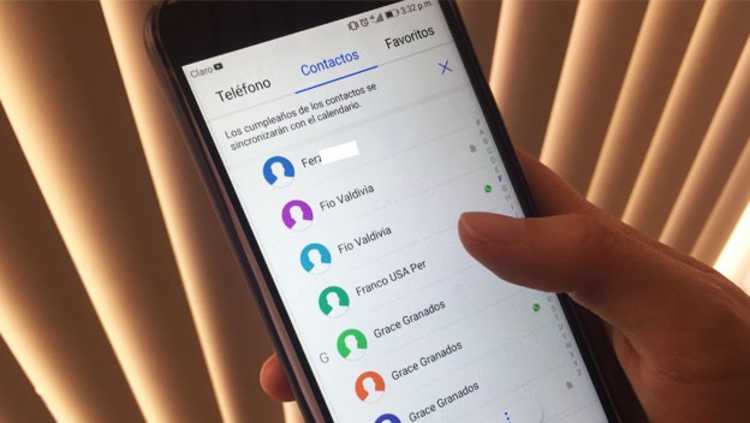
1. Делайте снимки экрана легко с помощью Google Assistant
Самый быстрый и современный способ сделать снимок экрана на Android — использовать Google Ассистента . Просто активируйте ассистента, сказав «Окей, Google» или нажав и удерживая кнопку «Домой» и попросив его « сделать снимок экрана ». Эта функция чрезвычайно полезна, если у вас заняты руки или если вам неудобно пользоваться физическими кнопками устройства.
2. Отметьте контакты как избранные, чтобы всегда оставаться на связи
У вас есть важные контакты, например, члены семьи или коллеги? Отметьте их как избранные в приложении «Контакты». Таким образом, их звонки всегда будут поступать, даже если у вас включен режим «Не беспокоить» , гарантируя, что вы никогда не пропустите важные сообщения. Кроме того, вы сможете быстро получить к ним доступ через вкладку «Избранное».
3. Как найти потерянный или украденный телефон Android
Благодаря Google вы можете найти свой потерянный смартфон. С любого браузера перейдите на сайт Find My Device и войдите в свою учетную запись Google. Система покажет вам приблизительное местоположение вашего телефона в режиме реального времени и позволит вам включить звуковой сигнал, заблокировать его или удаленно удалить данные для защиты вашей информации.

- Вы также можете установить Официальное приложение Google Find My Device из Google Play, чтобы получить доступ к тем же опциям напрямую с другого Android-смартфона.
4. Найдите песни, время и программы в поиске Google.
Мощная поисковая система Google позволяет вам делать гораздо больше, чем просто искать веб-страницы. Попробуйте эти приемы:
- Искать песни: Введите название или напойте мелодию в микрофон, чтобы узнать версии и варианты прослушивания.
- Проверьте время заката или восхода солнца: Введите «закат» или «рассвет», и вы мгновенно получите информацию о вашем местоположении.
- Поиск контент-платформ: поиск «см. название фильма" или "видеть" название серии” и Google сообщит вам, на каких платформах он доступен.
5. Расширенная настройка Android
Измените свой повседневный опыт с помощью этих предложений:
- Измените тему вашей системы в темноте, чтобы защитить зрение и сэкономить электроэнергию.
- Используйте функцию Ярлык специальных возможностей для настройки быстрых действий с помощью кнопки громкости.
- Организуйте свой домашний экран с помощью пользовательские виджеты и интеллектуальные папки для быстрого доступа к приложениям и заметкам.
- Активируйте режим концентрации от цифровых настроек до блокировки отвлекающих приложений и поддержания продуктивности.
6. Резервное копирование и восстановление данных
Защитите свои данные, настроив автоматическое резервное копирование Google . Перейдите в Настройки > Система > Резервное копирование и убедитесь, что ваши приложения, фотографии, контакты и данные резервно скопированы. Таким образом, если вы смените телефон или потеряете данные, вы сможете восстановить все за считанные минуты.
Дополнительные советы и рекомендации для Google Chrome

Навигация по сотням вкладок может быть неудобной. Используйте сочетание клавиш Ctrl + номер вкладки (на рабочем столе), чтобы быстро перейти к нужной вкладке. Кроме того, Chrome позволяет группировать вкладки: щелкните правой кнопкой мыши по вкладке и выберите «Добавить в новую группу вкладок», чтобы эффективно организовать свою работу или учебу.
2. Получите доступ к истории посещений всех синхронизированных устройств.
Если вы используете Chrome с учетной записью Google, вы можете просматривать историю просмотров с любого синхронизированного устройства. Перейдите в «История» > «Полная история» > «История с других устройств» , чтобы получить доступ к страницам, просмотренным на вашем телефоне, планшете или другом компьютере. Идеально подходит для чтения или работы в любом месте.
3. Вставьте эмодзи в любой текст из Chrome
Хотите использовать смайлики, как на телефоне? Щелкните правой кнопкой мыши в любом текстовом поле и выберите « Смайлики ». Откроется меню со смайликами, которые вы сможете легко добавлять в свои сообщения, комментарии или электронные письма.

4. Google Drive: интеллектуальное управление файлами и версиями
Google Диск — это гораздо больше, чем просто облачное хранилище. Воспользуйтесь этими приемами:
- Звезда ваша важные файлы для быстрого доступа из папки «Основные моменты».
- Вы назвать разные версии одного и того же документа (в документах, таблицах или слайдах) для организации правок и избежания ошибок.
- Кликните Умный поиск по изображениям и PDF-файлам: Введите фрагмент текста, и Диск распознает его с помощью OCR, что упрощает поиск информации на снимках экрана, в квитанциях или отсканированных заметках.
5. Настройте внешний вид и параметры Chrome
Перейдите в «Настройки» > «Внешний вид» , чтобы выбрать визуальную тему, шрифт и размер интерфейса. Кроме того, в разделе «Дополнительно» вы можете управлять конфиденциальностью, файлами cookie и автозаполнением данных для обеспечения безопасного и персонализированного взаимодействия.
Обновленные советы и рекомендации для Gmail

1. Быстро отменяйте отправку писем
В Gmail есть возможность отменить отправку сообщения через несколько секунд после нажатия кнопки «Отправить». Воспользуйтесь этой функцией, чтобы избежать ошибок или сожалений. Просто нажмите « Отменить » внизу экрана сразу после отправки сообщения. Время отмены можно настроить в разделе «Настройки» > «Общие» > «Отменить отправку».
2. Отключите раздражающие потоки разговоров
Если вы участвуете в надоедливой переписке по электронной почте, выделите сообщение, нажмите на меню с тремя точками и выберите «Отключить уведомления ». Новые сообщения в этой переписке по-прежнему будут приходить в ваш почтовый ящик, но без активации уведомлений, что поможет вам сосредоточиться.
3. Превращайте электронные письма в задачи с помощью Google Tasks
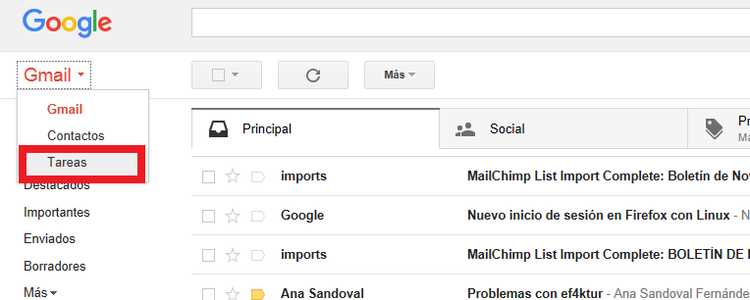
В правой боковой панели Gmail вы найдете значок «Задачи» . Перетащите любое письмо в этот раздел, чтобы добавить его в качестве задачи и управлять своим списком дел в экосистеме Google.
4. Организуйте свой почтовый ящик с помощью ярлыков и фильтров.
Создавайте метки и правила фильтрации , чтобы сообщения автоматически сортировались по отправителю, теме или ключевым словам. Это поможет поддерживать порядок в почтовом ящике и расставлять приоритеты. Gmail также позволяет создавать автоматические ответы, что экономит время при ответе на часто задаваемые вопросы.
5. Скачивайте файлы с Google Диска прямо из Gmail
Получив вложения в Google Диск, вы можете загрузить их или сохранить в своем пространстве Google Диска, не покидая Gmail. Это очень удобно для организации информации и обеспечения к ней доступа с любого устройства.
6. Дополнительные советы по безопасности Gmail
- Активировать Двухэтапная проверка для защиты доступа к вашей учетной записи.
- Просмотрите недавнюю активность вашего аккаунта в нижней части почтового ящика и выйдите из подозрительных сеансов.
Полезные советы по Google Play Store
1. Узнайте больше об актерах и фильмах на Play Movies
Во время просмотра фильма вы можете поставить его на паузу и коснуться кружка , который появляется над лицом актера на экране. Это отобразит важную информацию о его биографии, фильмографии и интересные факты, не прерывая воспроизведение.
2. Оптимизируйте чтение комиксов и манги
Если вы читаете комиксы или мангу из Play Store, используйте клавиши регулировки громкости для масштабирования и нажимайте на реплики в диалоговых окнах, чтобы сделать чтение более комфортным и сосредоточиться на важном.
3. Создайте свой персональный список желаний
Создайте список желаемых приложений, игр или музыки, которые вы хотите установить позже. Просто перейдите на страницу продукта и нажмите значок «+» или меню с тремя точками, чтобы выбрать «Добавить в список желаемых». Таким образом, вы никогда не забудете интересные приложения, которые найдете.
4. Управление автоматическими обновлениями и конфиденциальностью
Перейдите в Play Store > Настройки , чтобы решить, будут ли приложения автоматически обновляться, а также управлять разрешениями на доступ к персонализированным рекомендациям и настройками конфиденциальности.
Основные советы и рекомендации для YouTube

1. Перейдите к определенному проценту видео, введя только число
При воспроизведении видео на YouTube на компьютере вы можете перейти непосредственно к 10%, 20% или 50% видео, нажав соответствующую цифровую клавишу (от 1 до 9). Это позволяет быстро переходить к определенным фрагментам.
2. Отрегулируйте скорость воспроизведения.
Перейдите в меню настроек плеера и выберите «Скорость воспроизведения». Вы можете замедлить или ускорить видео, чтобы смотреть его в удобном для вас темпе, что идеально подходит для обучающих материалов или лекций.
3. Активируйте темную тему, чтобы защитить свое зрение.
- Нажмите на фотографию своего профиля в приложении.
- Перейдите в Настройки > Основные > Тёмная тема и активируйте её.
Тёмный режим YouTube более комфортен в условиях слабого освещения и помогает снизить нагрузку на глаза.
4. Используйте управление жестами и расширенный поиск
- ущипнуть, чтобы увеличить: Увеличьте видео на мобильных устройствах, сжав и разжав пальцы на экране.
- Поиск по каналу: Используйте строку поиска на определенном канале, чтобы найти определенные видео, опубликованные этим создателем.
5. Сохраняйте видео для просмотра офлайн
На YouTube можно скачивать видео для просмотра в автономном режиме, когда такая опция доступна, что идеально подходит для путешествий или мест без покрытия сети.
6. Создавайте плейлисты и организуйте избранное
Вы можете создавать общедоступные или частные плейлисты и добавлять видео одним щелчком мыши. Таким образом, ваши любимые видео будут упорядочены и всегда под рукой.
Лучшие практики конфиденциальности и персонализации в приложениях Google
Ключевыми аспектами являются конфиденциальность, персонализация информации и контроль данных. Узнайте, как держать все под контролем:
- Управляйте своей активностью в Google: В разделе «Мои действия» вы можете просматривать и удалять поисковые запросы, историю просмотра видео, местоположения и многое другое.
- Персонализируйте рекомендации Google News чтобы увидеть больше интересующего вас контента, управляя темами и интересами в настройках.
- Изменить язык и регион во всех приложениях Google, чтобы адаптировать информацию к вашему контексту и предпочтениям.
- Активировать темную тему в Google Новостях и других приложениях, чтобы уменьшить блики и защитить зрение в условиях низкой освещенности.
Рекомендуемые приложения для ведения дневника и повышения производительности для Android
Если вы хотите вести цифровой дневник, отслеживать свое настроение или повысить продуктивность , существуют дополнительные приложения, которые обогатят вашу повседневную жизнь, созданные по образцу лучших приложений на рынке и получившие высокие оценки пользователей:
- День первый: Возможно, самое мощное приложение для ведения журнала с фотографиями, аудио, тегами и организацией по категориям. Идеально подходит для тех, кто хочет запечатлеть воспоминания и впечатления.
- Поездка: позволяет добавлять карты, мультимедиа, календарь и плагины сторонних приложений. Бесплатная и премиум-версия для полной синхронизации.
- 5-минутный журнал: Дневник благодарности, основанный на позитивной психологии, идеально подходит для тех, кто только начинает вести дневник и стремится к эмоциональному благополучию.
- Дайлио: Минималистичный журнал для записи ежедневного настроения и занятий всего за несколько кликов, без необходимости печатать.
- Дневник: Дневник, заметки и планировщик с голосовой диктовкой, настраиваемыми темами и возможностью использования с умными помощниками.
- Сетевой дневник: Входные данные в виде сетки с настраиваемыми вопросами, ориентированными на жизненные цели.
- Диарий: Кроссплатформенность с тегами, местоположением, аудио и картой местоположения.
- ДейлиБин: Базовое приложение для записи эмоций, времени, компании и визуальной настройки.
- Диарио Личный: Эксклюзивно для Android, простое приложение с синхронизацией, резервным копированием и эффективным поиском.
- JRNL: Быстрые записи с фотографиями и вопросами по биографическим данным.
- Дневник Заметки Блокнот: Организация по категориям, тегам, местоположению и синхронизация через Dropbox.
- Вселенная: Простое приложение, позволяющее отслеживать расходы, делать рукописные заметки и экспортировать в PDF/CSV.
- Penzu: Расширенная безопасность с шифрованием ваших записей, настройкой и автоматическим управлением черновиками.
- Мой дневник – Личный дневник: Широкий выбор мультимедийных опций, облачная синхронизация и полная настройка (фоны, темы, эмодзи).
Эти приложения идеально подходят тем, кто хочет записывать свою повседневную жизнь, организовывать задачи или сделать шаг вперед в плане личного и профессионального благополучия, идеально дополняя среду Android и сервисы Google.
Интеграция и постоянное развитие приложений Google не только облегчают общение, обучение и развлечения, но и позволяют нам персонализировать каждый аспект нашей цифровой рутины. Если вы хотите максимально эффективно использовать свой телефон на Android, Gmail, YouTube, Chrome и остальную часть экосистемы Google, воспользуйтесь этими советами, изучите новые функции и будьте в курсе последних событий. Не стесняйтесь делиться своими советами в разделе комментариев, чтобы обогатить опыт всех читателей.
Индекс
- 1 Советы и рекомендации, как максимально эффективно использовать Android
- 1.1 1. Делайте снимки экрана легко с помощью Google Assistant
- 1.2 2. Отметьте контакты как избранные, чтобы всегда оставаться на связи
- 1.3 3. Как найти потерянный или украденный телефон Android
- 1.4 4. Найдите песни, время и программы в поиске Google.
- 1.5 5. Расширенная настройка Android
- 1.6 6. Резервное копирование и восстановление данных
- 2 Дополнительные советы и рекомендации для Google Chrome
- 2.1 1. Быстро переключайтесь между вкладками и организуйте просмотр
- 2.2 2. Получите доступ к истории посещений всех синхронизированных устройств.
- 2.3 3. Вставьте эмодзи в любой текст из Chrome
- 2.4 4. Google Drive: интеллектуальное управление файлами и версиями
- 2.5 5. Настройте внешний вид и параметры Chrome
- 3 Обновленные советы и рекомендации для Gmail
- 3.1 1. Быстро отменяйте отправку писем
- 3.2 2. Отключите раздражающие потоки разговоров
- 3.3 3. Превращайте электронные письма в задачи с помощью Google Tasks
- 3.4 4. Организуйте свой почтовый ящик с помощью ярлыков и фильтров.
- 3.5 5. Скачивайте файлы с Google Диска прямо из Gmail
- 3.6 6. Дополнительные советы по безопасности Gmail
- 4 Полезные советы по Google Play Store
- 5 Основные советы и рекомендации для YouTube
- 5.1 1. Перейдите к определенному проценту видео, введя только число
- 5.2 2. Отрегулируйте скорость воспроизведения.
- 5.3 3. Активируйте темную тему, чтобы защитить свое зрение.
- 5.4 4. Используйте управление жестами и расширенный поиск
- 5.5 5. Сохраняйте видео для просмотра офлайн
- 5.6 6. Создавайте плейлисты и организуйте избранное
- 6 Лучшие практики конфиденциальности и персонализации в приложениях Google
- 7 Рекомендуемые приложения для ведения дневника и повышения производительности для Android